Berikut adalah tutorial import template RRDigital.id :
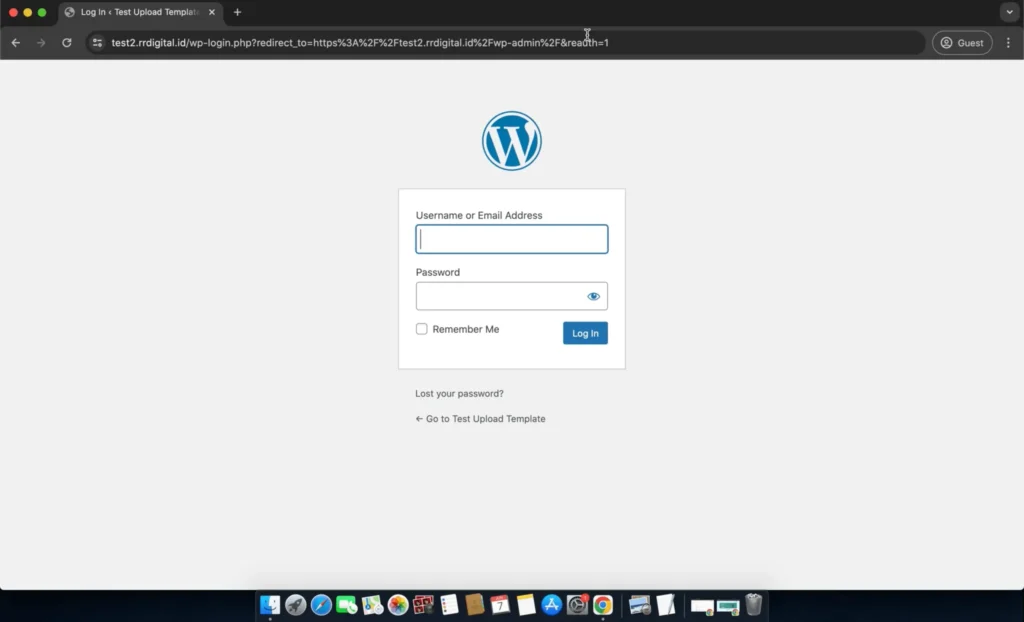
1. Silahkan Instal WordPress di hosting masing" setelah selesai instal maka login ke wp-admin (www.namadomain.com/wp-admin)
Login Menggunakan Akun Kalian Masing-Masing
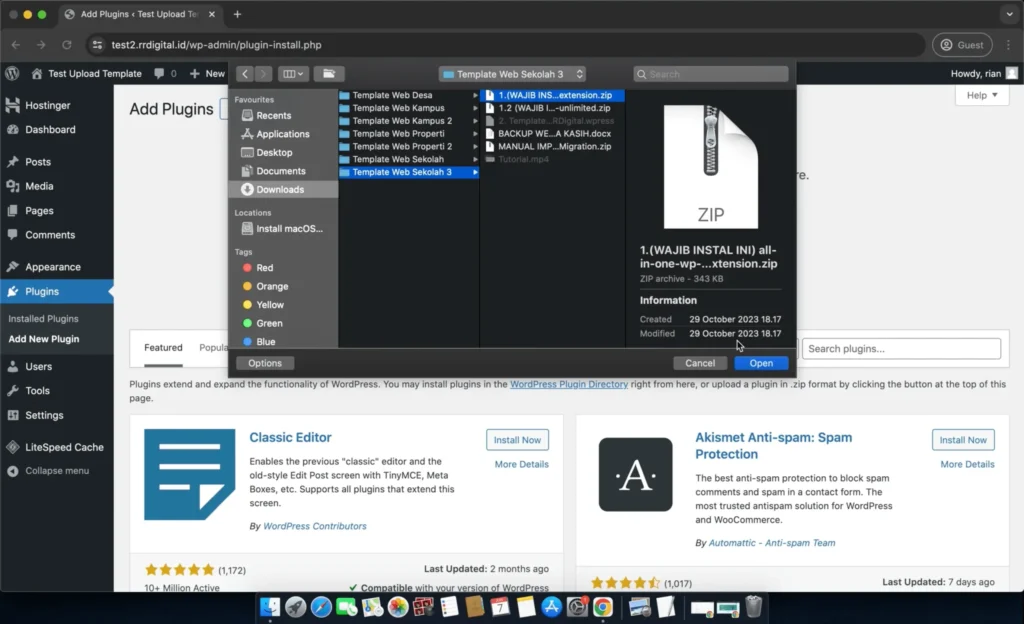
2. Setelah login maka masuk ke menu Plugin -> Add New Plugin, Upload File Plugin no.1 yg ada di Folder Gdrive yg sudah di share oleh admin dan instal plugin tersebut
Upload Plugin no.1 Pada FIle Gdrive
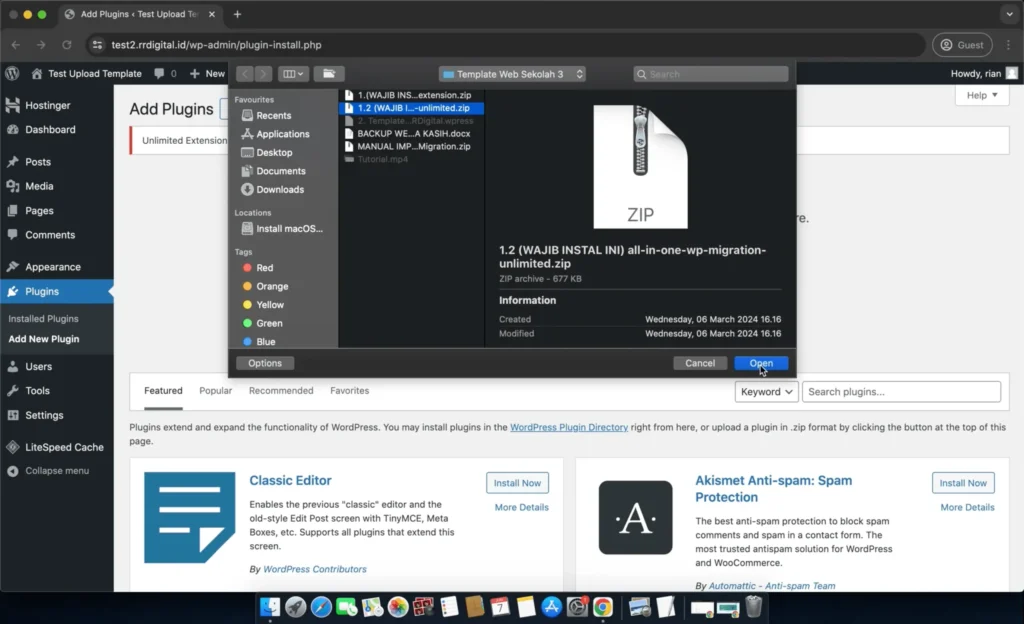
3. Sama dengan step yg no 2 instal juga plugin no 1.2 yg ada di Gdrive
Upload Plugin no.2 Pada FIle Gdrive
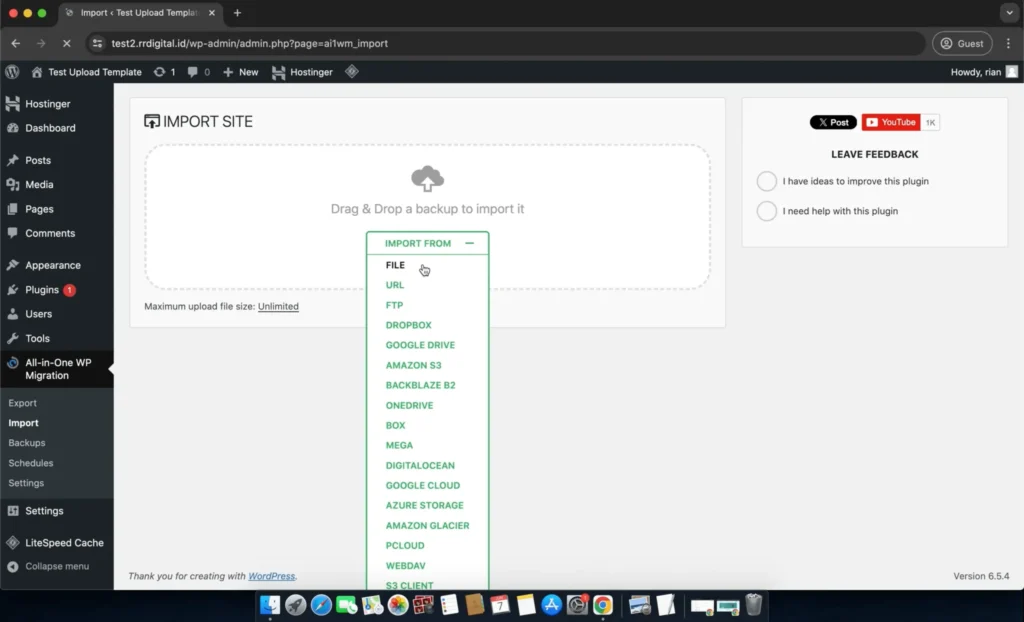
4. Setelah kedua plugin di instal maka masuk kemenu plugin tersebut dan pilih import -> import form file
Import From File
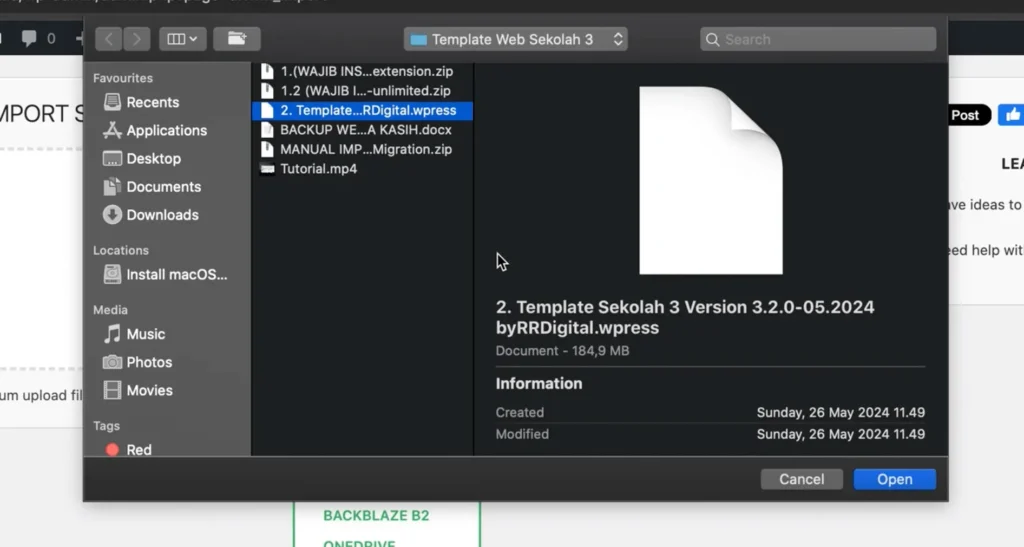
5. Pilih file No.2 Template Sekolah...RRDigital.wpress dan klik open
Pilih FIle Template No.2
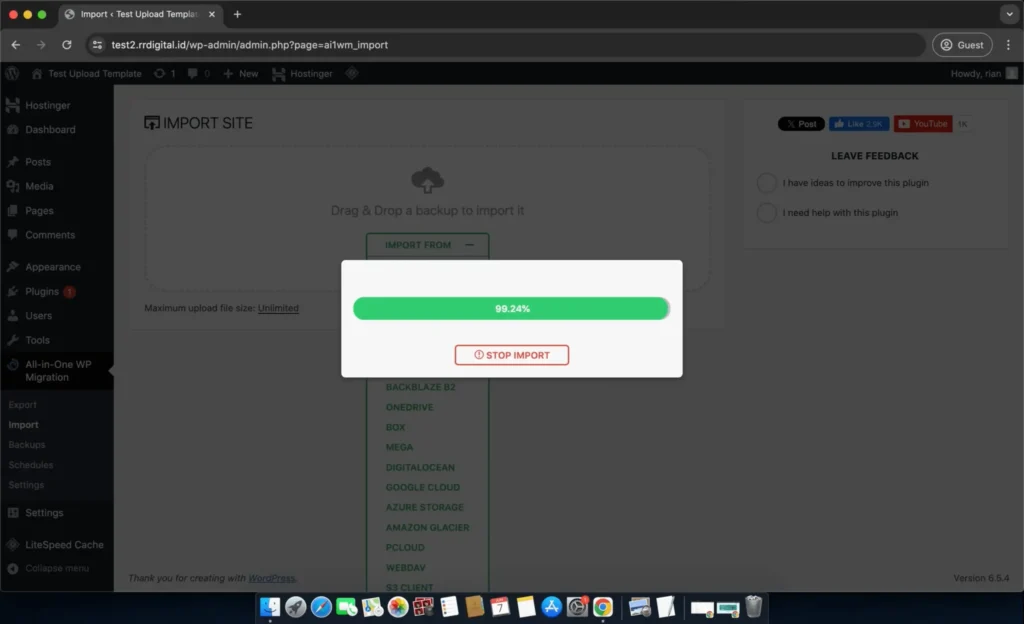
6. Setelah Klik Open dan tunggu proses import sampai 100% (*untuk kecepatan upload file terantung dari kecepatan hosting masing" tapi estimasi kurang lebih 10-15 menit)
Tunggu Proses Import sampai 100%
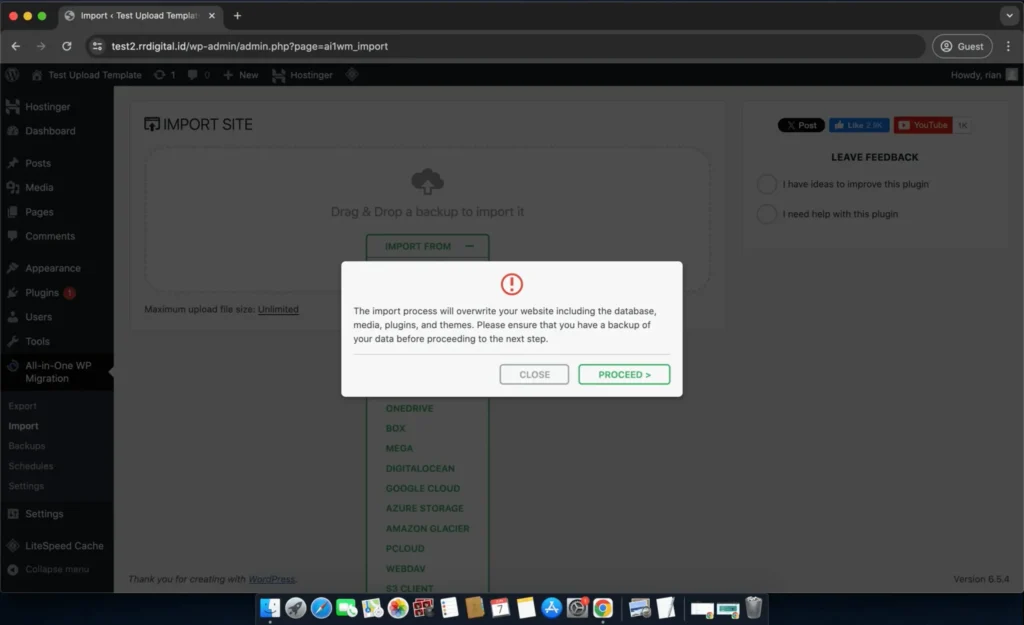
7. Step selanjutnya setelah import 100% selesai makan akan tampil pop-up seperti image dibawah ini dan klik PROCEED dan tunggu loading sampai selesai.
Klik PROCEED
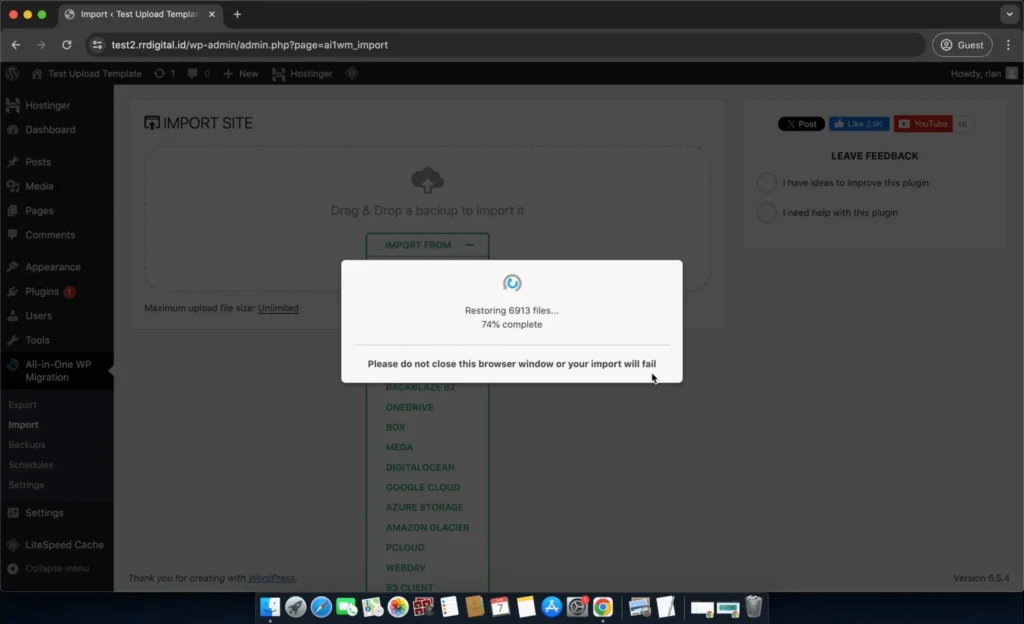
Tunggu Proses loading Restoring sampai 100%
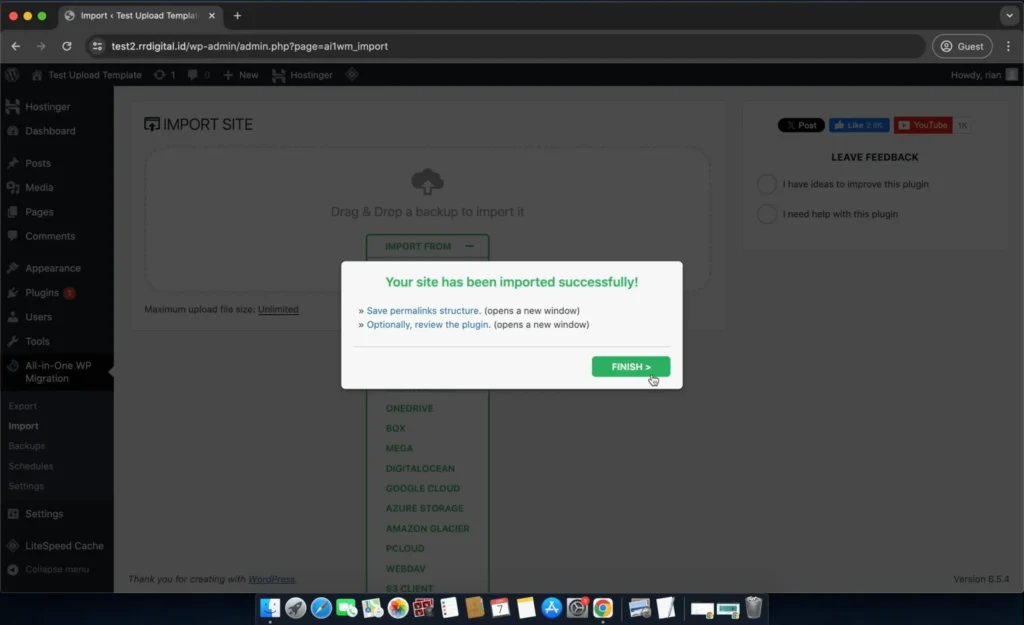
8. Apabila Muncul Pop-up seperti dibawah ini Your site has been imported successfully! Maka berhasil di Instal dan Klik FINISH
Tekan Button FINISH
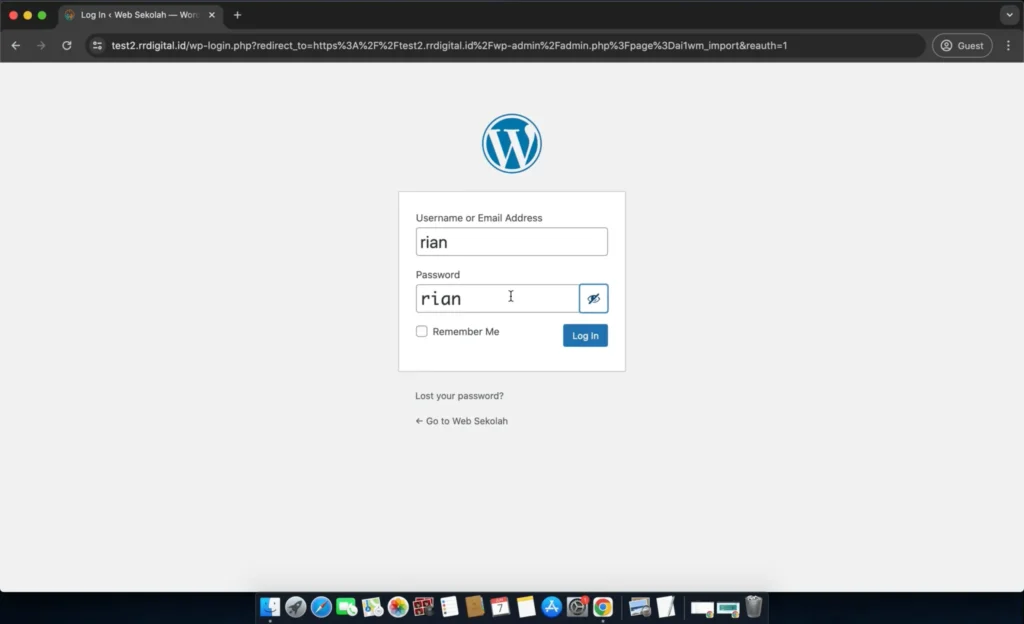
9. Reload Page Wp-admin dengan menekan ctrl + r atau F5 pada keyboard dan akan masuk kembali ke page login wp-admin, dan login menggunakan Username : rian | Password : rian
Tekan Reload Page untuk kembali ke page login
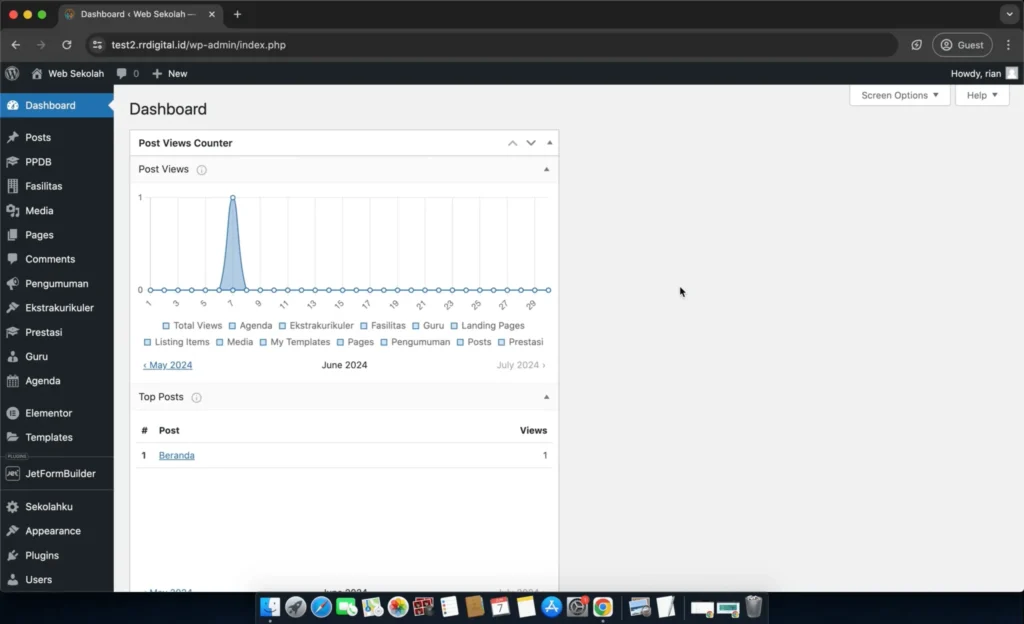
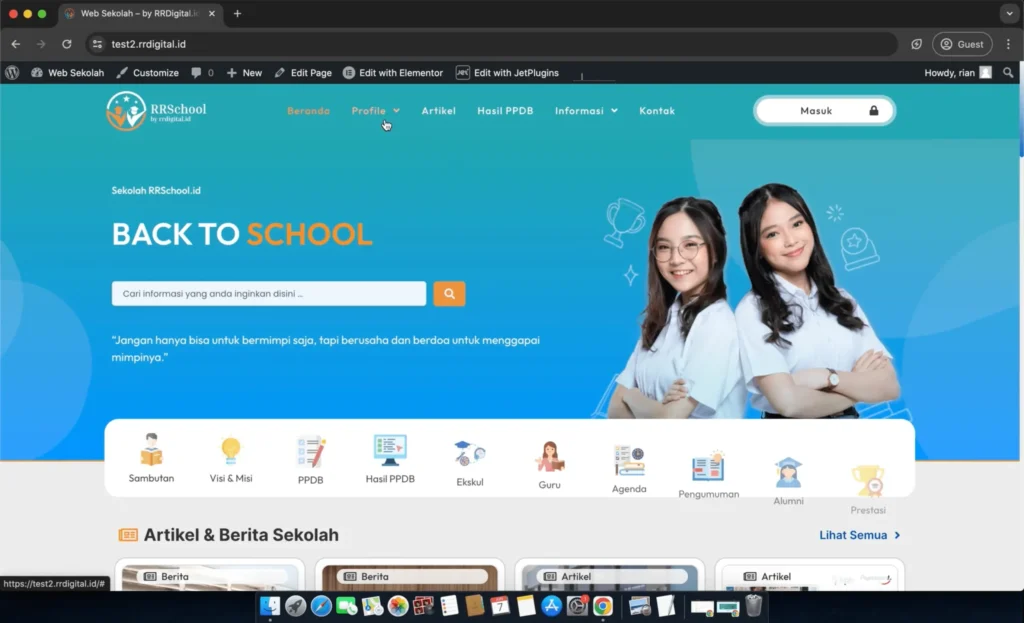
10. Setelah Login anda akan melihat tampilan menu (PPDB, Fasilitas, Pengumuman, Ekstrakurikuler dll) itu berarti template berhasil di instal/pasang Anda bisa cek Langsung di page home/page utama website anda